แสดงบทความที่มีป้ายกำกับ tips-blogger แสดงบทความทั้งหมด

วันพฤหัสบดีที่ 3 มีนาคม พ.ศ. 2554

web structure


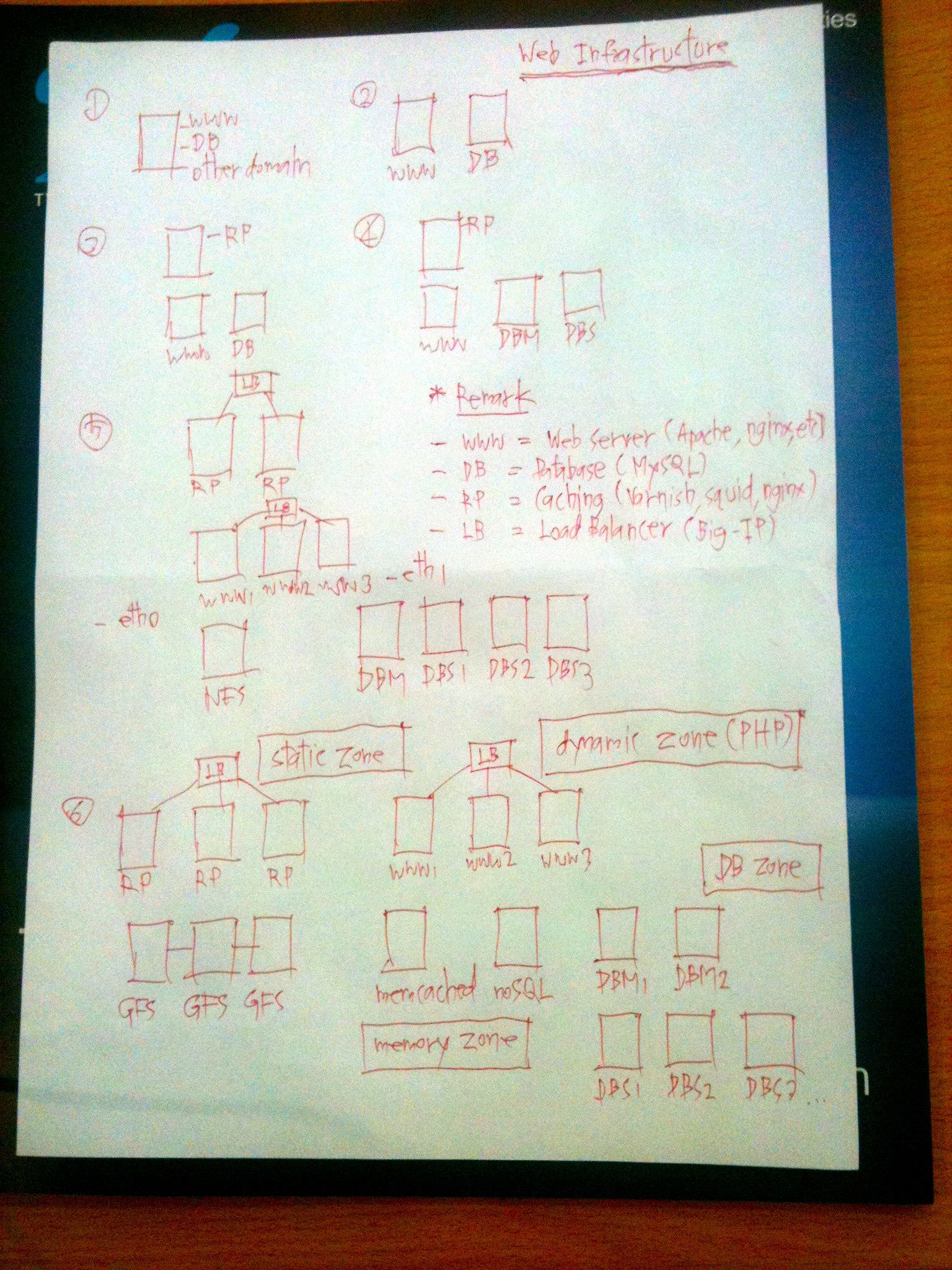
Web Infrastructure
วันนี้ มีเวลานิดหน่อย ก็เลยมาเล่าถึงเรื่อง Web Infrastructure กัน ว่าแต่ละระบบ
เรียงจากขนาดเล็ก มาจนถึงขนาดใหญ่ มีวิิธีการวาง Infrastructure และแนวคิด
ในการวางระบบต่างกันอย่างไรบ้าง เพื่อที่จะให้รองรับกับจำนวนผู้ใช้งานได้ตาม
ที่ต้องการ ในที่นี้ ผมแบ่งออกเป็นย่อยๆ ประมาณ 6 ระดับครับ มาดูกันเลย  ..
1. จะมี service ทุกอย่างรวมกันอยู่ในเครื่องเดียว ทั้ง web server, DB และอื่นๆ
ใน 1 เครื่อง อาจจะมีจำนวนหลายเว็บ แบบนี้ก็ประเภท web hosting ต่างๆ
2. เมื่อมีคนเข้าเยอะขึ้น เครื่องเดียวทำงานไม่ไหว ก็ต้องมีการแยก web server กับ DB
ออกจากกัน เพื่อให้ทำงานได้มีประสิทธิภาพ รองรับจำนวนผู้ใช้งานได้มากขึ้น การแยก
web server ออกจาก DB นั้น ไม่ได้เกี่ยวกับเรื่อง security หลายๆ คนเข้าใจผิด คิดว่า
การแยกออกจากกันเพื่อเรื่องนี้ แต่จริงๆ แล้วเพื่อ performance อย่างเดียวจริงๆ
3. เมื่อระบบแบบที่ 2 รองรับไม่ไหว เราก็ต้องเพิ่มเครื่อง caching มาช่วยจัดการกับ
static file เช่นพวก jpg, gif, png, html เพื่อทำให้ web server ทำงานได้เบาลง
พวก caching ที่นิยมใช้งานก็เป็นพวก varnish, squid, nginx และพวก lighthttpd
อื่นๆ ที่เก่งในเรื่องการทำงานกับ static file แทน apache2 ที่ทำงานหนักกว่า ..
4. เมื่อเรามี caching มาช่วย web server แล้ว ปัญหาที่ตามมาอีกก็คือ ทางฝั่ง DB บ้าง
ก็จะเริ่มหนัก เราก็เลยต้องมีวิธีการแบ่ง Read/Write ออกจากกัน โดยที่ data ต้องเหมือนกัน
ในกรณีที่ใช้ MySQL เราก็จะทำ MySQL Replication แยก Read/Write ออกจากกัน
เพราะว่าส่วนใหญ่แล้ว จะเป็น Read ประมาณ 90%  Write ประมาณ  10% เท่านั้น ในกรณีนี้
ถ้าเครื่องเดียว ยังไม่เพียงพอกับการ Read เราก็สามารถเพิ่ม MySQL Slave เข้าไปได้
ให้เพียงพอกับจำนวน Read ที่เราต้องการ
5. ในเมื่อโครงสร้างเดิมๆ 1-4 ไม่สามารถรองรับกับจำนวนคนใช้งานได้แล้ว เราก็จำเป็นต้อง
มี LB (Load Balancer)  เข้ามาช่วยเป็นตัวจัดการกระจาย load ให้ระบบของเราให้เท่าๆ กัน
LB มีให้เลือกใช้งานมากมาย ทั้งที่เป็น S/W และ H/W ถ้ามีทุนมากหน่อย ก็เลือกแบบ H/W
ก็จะทำให้การจัดการทำได้ง่ายขึ้น แต่ถ้าต้องการประหยัด S/W LB หลายๆ ตัวก็ทำได้ดี
ในโครงสร้างรูปที่ 5 เราจะใช้ LB มาแบ่ง load ระหว่าง caching 2 ตัว ที่อยู่หน้า web server
เมื่อตัวใดตัวนึงมีปัญหา ระบบก็จะยังใช้งานได้ปกติ ในส่วนของ web server เองก็เช่นกัน เรามี
LB มาเป็นตัวช่วยกระจาย load โดยที่ web server ทุกตัวจะ mount file จาก NFS กลาง
ทำให้ทุกเครื่องมี data ที่เหมือนกัน เมื่อเครื่องใดเครื่องนึง มีปัญหาระบบก็ยังจะทำงานต่อไปได้
ส่วน DB ก็ใช้วิธีการแยก Read/Write เหมือนกับระบบที่ 4
6. เมื่อโครงสร้างแบบที่ 5 เริ่มรองรับไม่ไหว เราก็ต้องมีวิธีวางแผนกันใหม่ สิ่งที่ดีที่สุด ก็คือ
การแยก static กับ dynamic ออกจากกัน แล้วก็เอาเรื่องของ memory เข้ามาช่วย นอกนั้น
ส่วนอื่นๆ ก็คล้ายๆ กับโครงสร้างแบบที่ 5
เอาไว้เท่านี้ก่อนละกันครับ เดี๋ยววันหลังมาเขียนเพิ่มเติมครับ งานเข้าละ  :)

ยึมบทความจากคุณต้น

วันอังคารที่ 30 พฤศจิกายน พ.ศ. 2553

คิดบวก = ชีวิตบวก

คิดบวก = ชีวิตบวก

ว.วชิรเมธี

เวลาเจอ........งานหนัก

ให้บอกตัวเองว่า

นี่คือโอกาสในการเตรียมพร้อม

สู่ความเป็นมืออาชีพ

เวลาเจอ........ปัญหาซับซ้อน ให้บอกตัวเองว่า นี่คือบทเรียนที่จะสร้างปัญญาได้อย่างวิเศษ

เวลาทุกข์หนัก..

ให้บอกตัวเองว่า... นี่คือแบบฝึกหัด


ที่จะช่วยให้เกิดทักษะในการดำเนินชีวิต


เวลาเจอ........นายจอมละเมียด ให้บอกตัวเองว่า...นี่คือการฝึกตนให้เป็นคนสมบูรณ์แบบ(Perfectionist)

เวลาเจอ........คำตำหนิ


ให้บอกตัวเองว่า... นี่คือการชี้ขุมทรัพย์มหาสมบัติ


เวลาเจอ........คำนินทา ให้บอกตัวเองว่า...


นี่คือการสะท้อนว่าเรายังคง


เป็นคนที่มีความหมาย

เวลาเจอ........ความป่วยไข้ ให้บอกตัวเองว่า...
นี่คือการเตือนให้เห็นคุณค่า
ของการรักษาสุขภาพให้ดี

เวลาเจอ........ความผิดหวัง


ให้บอกตัวเองว่า...


นี่คือวิธีที่ธรรมชาติ

กำลังสร้างภูมิคุ้มกันให้กับชีวิต

เวลาเจอ........ความป่วยไข้ ให้บอกตัวเองว่า...
นี่คือการเตือนให้เห็นคุณค่า
ของการรักษาสุขภาพให้ดี

เวลาเจอ........ความป่วยไข้ ให้บอกตัวเองว่า...
นี่คือการเตือนให้เห็นคุณค่า
ของการรักษาสุขภาพให้ดี

เวลาเจอ........ความป่วยไข้ ให้บอกตัวเองว่า...
นี่คือการเตือนให้เห็นคุณค่า
ของการรักษาสุขภาพให้ดี

เวลาเจอ........ความป่วยไข้ ให้บอกตัวเองว่า...
นี่คือการเตือนให้เห็นคุณค่า
ของการรักษาสุขภาพให้ดี

เวลาเจอ........ความป่วยไข้ ให้บอกตัวเองว่า...
นี่คือการเตือนให้เห็นคุณค่า
ของการรักษาสุขภาพให้ดี


วลาเจอ........ความป่วยไข้ ให้บอกตัวเองว่า...
นี่คือการเตือนให้เห็นคุณค่า
ของการรักษาสุขภาพให้ดี
โดย service
สำหรับตัวผมแล้ว ยาขยัน คือ แก้โรคโง่ให้น้อยลง

วันพฤหัสบดีที่ 18 พฤศจิกายน พ.ศ. 2553

program Auto post to Blogger with PHP


Auto post to Blogger with PHP
Similar to the way that plugins like wp-o-matic work for automatically posting rss feeds to Wordpress blogs, you can have a blogger blog which is automatically populated with RSS feed content, at intervals that you determine (by a cron job).
Blogger blogs allow the blogs owner to post via email, so we're going to use PHP's mail function to post new content, and PHP's SimpleXML to gather the content before posting.
Firstly, we need to set up our blogger blog to accept emailed posts: We need to go to our settings page in Blogger, and click the "Settings" tab at the top. Then click the "email" button.
You're now at the Email settings page, look for the Mail-to-Blogger Address. Here you just need to enter a password (in the box before the "@ablogger.com") that you'll use in your emails to post to the blogger blog.
Once you've chosen your password, write down the email address, as this is the email address we'll be using in the PHP script to tell it where to post the rss feed to.
Now on to the script:
//Your Blog's Keyword:
$keyword = "keyword";
//How many articles do you want to grab each time?
$num = 5;
//Get the RSS Feed - In this instance, we're using a google blogsearch feed based on our chosen keyword
$feed = simplexml_load_file("http://blogsearch.google.com/blogsearch_feeds?hl=en&scoring=d&q=" .urlencode($keyword). "&ie=utf-8&num=10&output=rss");
//Loop through our keywords
foreach ($feed->channel->item as $item) {
if($i < $num){
//Have a bit of a rest so we're not posting too fast to our blogger blog
sleep(10);
$title = $item->title;
$title = str_replace("", "", $title);
$subject = str_replace("
", "", $title);
$link = $item->link;
$description = $item->description;
$description = str_replace("", "", $description);
$body = str_replace("
", "", $description);
//put our secret blogger email address here:
$to = "accountname.password@blogger.com";
//ignore this line - the script just needs something in the "From" field.
$headers = 'From: mail@whatever.com';
//Send the email / How'd we go?
if(mail($to, $subject, $body, $headers)) {
echo $subject. " - sent
";
}
else
{
echo $subject. " - NOT sent
";
}
}
//add one to our counter
$i++;
}
?>


Read more: http://www.bukisa.com/articles/310946_auto-post-to-blogger-with-php#comment-108123#ixzz148tVvM8R
by service

วันจันทร์ที่ 1 พฤศจิกายน พ.ศ. 2553

PageRank คืออะไร

    สำหรับบทความในกลุ่มของ SEO Step Of My Blog ที่ผ่านมาว่าเราจะมาเริ่มทำการ ทำ Off-page SEO กันต่อ ในบทความนี้ แต่ก่อนอื่นที่เราจะทำ Off-page SEO ผมอยากจะทำความเข้าใจให้ตรงกันก่อนว่า PageRank คืออะไร

PageRank คืออะไร??  PageRank คือวิธีที่ทำการวัดความสำคัญของหน้าเว็บนั้นๆ Google เองได้นำ PageRamk มาใช้ในการจัดอันดับการค้นหาด้วย Search Engine ร่วมกับ Factors อื่นๆ เช่น Title tag, Keywords. โดยขั้นตอนพื้นฐานการจัดลำดับของหน้าเว็บไซต์ประกอบด้วย

1. หลังจากที่เรากรอก Keywords และเริ่มค้นหา Search Engine จะหาทุกหน้าที่ Match กับ Keywords
2. จากนั้นจะทำการ Rank หน้าที่มีการทำ SEO สอดคล้องกับ 'On-page SEO'
3. จากนั้นจะทำการคำนวน Anchor Text ที่ Link เข้ามายังหน้าต่างๆ
4. ทำการปรับอันดับของแต่ละหน้าอีกครั้งจาก PageRank
จากหลักการพื้นฐานข้างต้นเราจะเห็นว่า PR เป็นเพียง Factors หนึ่งเท่านั้นที่ Search Engine ใช้ในการจัดอันดับ แต่ก็มีความสำคัญเมื่อเราต้องการที่จะอยู่ในดับต้นๆได้อย่างยั่งยืน เมื่อคู่แข่งที่ใช้ Keywords เดียวกันต่างก็ Customize On-page ได้เหมาะสมเท่าๆกันจะทำให้ PageRank มีความสำคัญมากในการจัดอันดับ
ก่อนอื่นผมอยากจากทำเข้าใจ Concept คร่าวๆของ PageRank ก่อนว่าเราสามารถหาค่า PageRank ที่มีคุณภาพได้อย่างไร Concept คือถ้าเรา Link ไปหน้าเว็บเพจใดแสดงว่าเราเห็นว่าหน้านั้นมีความสำคัญเท่านั้นเอง และเราสามารถที่จะทำการคำนวณค่า PR ได้ดังนี้
PR(A) = (1-d) + d (PR(T1) /C(T1) + ... + PR(Tn) /C(Tn) )
เมื่อ PR(A)คือ PageRank ของ Page A ที่เราต้องการหา
D ค่าคงที่ปกติ set ที่ 0.85
PR(T1) เป็น PageRank ของหน้าที่ Link มายัง Page A
C(T1) เป็นจำนวนของ Link ทั้งหมดของหน้าที่ Link มายั้ง Page นั้น
PR(Tn) /C(Tn) เป็นข้อมูลสำหรับหน้าอื่นๆ ที่ Link มายัง Page A
ที่มา: The Anatomy of a Large-Scale Hypertextual Web Search Engine
Page : http://www-db.stanford.edu/~backrub/google.html
เอาล่ะครับ เมื่อเรารู้แล้วว่า PageRank มีความสำคัญต่อการจัดลำดับหน้าเว็บ หรือบล็อกสำหรับ Search Engine ต่อไปงานหนักของเราคือการวางแผนเพื่อที่จะหา Backlink ที่มีคุณภาพเพื่อพัฒนา PR ของเรา...
by service

วันเสาร์ที่ 30 ตุลาคม พ.ศ. 2553

ความลับของ Keywords กับ CSS template

         บทความนี้เราจะมาดู CSS code ครับว่าเราจะใส่ Keywords ของเราตรงไหนได้บ้าง การเขียน CSS นั้นสำคัญคือการสร้าง Class ต่างๆ เพื่อนำไปเรียกใช้งานในส่วน HTML ถ้าเว็บบล็อกของเรามีการกำหนด style ในหน้านั้นๆ เราสามารถที่จะใส่ keywords ในชื่อของ Class ที่เรากำหนดขึ้นได้ ตัวอย่างเช่น ถ้าเราเขียนบล็อกเกี่ยวกับ marketing และคำที่อยู่ใน keywords หลักเราก็ประกอบไปด้วย marketing เราอาจจะกำหนด class ต่างๆ ได้ดังนี้

#marketingmain
#marketingsidebar
#marketingfooter
เป็นต้น แต่ก็มีบางคนเห็นว่าไม่จำเป็นเพราะ Spider ไม่ให้ความสนใจกับ CSS code, แต่โดยส่วนตัวแล้วไม่มีใครรู้จัก algo ของ search engine 100% เพราะ Google, Yahoo หรือ MSN มีรายไหนบ้างที่เปิดเผย algo ดังนั้นถ้าเราจะทำให้มันเกี่ยวข้องกันก็คงไม่เสียหายอะไร เพียงแต่พยายามอย่าให้ไปเป็นการผิดกฎ เช่นระวังอย่าให้เป็นการอัด keywords เพื่อป้องกันกรณี algo ให้ความสำคัญจริงๆจะได้ไม่ถูกมองว่า Spam
นอกจากการกำหนด Class ด้วย Keywords แล้ว comment ใน CSS ก็มีความสำคัญเหมือนกันเป็นไปได้ให้ใส่ Keywords เข้าไปได้ก็ดีครับ
<!-- Histat.com สำหรับบล็อก แนะนำวิธีสร้างบล็อก|รวยด้วยบล็อก Start -->
Histat Code
:
:
:
<!-- Histat.com สำหรับบล็อก แนะนำวิธีสร้างบล็อก|รวยด้วยบล็อก Stop -->
ยังไงก็ใช้อย่างระมัดระวังนะครับอย่าให้มากจนเกินไปเดี๋ยวจะถูกมองว่า Spam
 by service

Invisible Ink & Microdoted In CSS

วันนี้เอา back hat seo trick เก่าๆ มาเขียนใหม่อีครั้งเกี่ยวกับการฝัง Keywords ไว้ใน CSS ใน Blogger เราสามารถที่จะทำการแทรก keywords โดยวิธีเก่าๆได้ โดยเทคนิคที่เห็นใช้งานอยู่บ่อยๆ ก็จะเป็นการใช้ Invisible Ink โดยกำหนดให้ตัวอักษรมีสีเดียวกันกับ สีพื้นหลัง และอีกเทคนิคหนึ่ง คือการกำหนดให้ตัวอักษรมีขนาดเล็ก ให้เราสังเกตรูปด้านล่าง

วิธีสร้างบล็อก|รวยด้วยบล็อกอย่างไร|invisible link

จากรูปบริเวณที่เป็น dot ในบทความผมจะทำการแทนด้วย Keywords โดยใช้การกำหนดตัวอักษรให้เล็ก และบริเวณพื้นเปล่าผมจะใส่ Invisible Ink คืออักษรสีขาวโดยกำหนด HTML code ดังรูปข้างล่าง

วิธีสร้างบล็อก|รวยด้วยบล็อกอย่างไร|CSS action

จากนั้นให้เราลองเผยแพร่แล้วทำการ View ดูบทความจะได้ดังรูป

วิธีสร้างบล็อก|รวยด้วยบล็อกอย่างไร|back hat result

Just take a note.........
by service

วันศุกร์ที่ 29 ตุลาคม พ.ศ. 2553

ล้างแคชและคุกกี้ของ Microsoft Internet Explorer

              Google เราคงไม่สามารถปฎิเสธได้ว่าเป็น search engine ที่ครองส่วนแบ่งการตลาด search engine มากที่สุดในโลกผู้ที่ใช้งาน Search engine ส่วนใหญ่รู้จัก เมื่อเราล็อกอินเข้าไปใช้งาน Google คุกกี้ ซึ่งเป็นไฟล์ขนาดเล็กที่มีอักขระชุดหนึ่งซึ่งจะถูกส่งมายังคอมพิวเตอร์ของ เราเมื่อเราเข้าชมเว็บไซต์ ในเว็บไซต์ของ Google จะใช้คุกกี้ "cookies" เพื่อปรับปรุงคุณภาพบริการเพื่อเข้าใจพฤติกรรมการใช้งานของเรา และปรับปรุงการบริการให้ตรงกับความต้องการของเรามากยิ่งขึ้น ในบางกรณีสำหรับผู้ที่ทำ SEO ที่ต้องการตรวจสอบอันดับของเราหลังจาก Optimiz เว็บไซต์แล้วอาจจะเกิดผลการค้นหาไม่ตรงกับความเป็นจริงเพราะเราทำการทดลอง Search เว็บนั้นบ่อยๆ ทำให้อันดับที่เห็นสูงกว่าปกติ ส่วนแคช "cache" เป็นหน่วยความจำขนาดเล็กที่เครื่องเราเก็บหน้าเว็บที่เราพึ่งเยี่ยมชมใหม่ๆเพื่อการโหลดเว็บนั้นมาดูใหม่ทำได้รวดเร็วขึ้น
เมื่อเราใช้งานอินเตอร์เน็ตนานๆเข้า ถ้าเราพบว่าการค้นหาของ Google ผิดปกติเราควรจะทำการล้าง cookies และ cache ก่อนเราก็จะสามารถใช้งาน search engine ได้อย่างปกติ โดยขั้นตอนการล้าง เราสามารถทำได้ง่ายๆตามขั้นตอนต่อไปนี้
1) แคช "cache" ก่อนอื่น ให้ลองล้างแคชเบราว์เซอร์ของรุ่นที่คุณกำลังใช้งาน ในที่นี้เราใช้ Internet Explorer 8.x
1. คลิกเมนู เครื่องมือ (Tools) หากไม่เห็นเมนู กดปุ่ม Alt บนแป้นพิมพ์เพื่อแสดงเมนู
2. เลือก ลบประวัติการเรียกดู (Delete Browsing History)
3. เลือกช่องทำเครื่องหมาย แฟ้มอินเทอร์เน็ตชั่วคราว (Temporary Internet Files)
4. คลิกปุ่ม ลบ (Delete)
5. เมื่อลบไฟล์ดังกล่าวแล้ว ให้คลิก Ok (ตกลง)
2) คุกกี้ "cookies" หากการล้างแคชไม่สามารถแก้ไขปัญหาได้ อาจต้องลองล้างคุกกี้ของเบราว์เซอร์ ในที่นี้เราใช้ Internet Explorer 8.x
1. คลิกเมนู เครื่องมือ (Tools) หากไม่เห็นเมนู กดปุ่ม Alt บนแป้นพิมพ์ เพื่อแสดงเมนู
2. เลือก ลบประวัติการเรียกดู (Delete Browsing History)
3. เลือกช่องทำเครื่องหมาย คุกกี้ (Cookies)
4. คลิกปุ่ม ลบ (Delete)
5. เมื่อลบคุกกี้แล้ว คลิกที่ ตกลง (Ok)
แค่นี้เราก็สามารถใช้งาน Search Engine ได้อย่างปกติและแม่นยำเหมือนเดิมแล้วล่ะครับ
by service

วันพฤหัสบดีที่ 28 ตุลาคม พ.ศ. 2553

Set Permissions blog สำหรับกลุ่มของคุณ

โดยปกติแล้วค่าเริ่มต้น บล็อกที่เราเขียนจะเป็นแบบสาธารณะ และสามารถเข้าถึงได้ทุกคนทางอินเทอร์เน็ต แต่อย่างไรก็ตามเราสามารถใช้งานบล็อกให้เป็นแบบส่วนบุคลได้เช่นกันถ้าเรา ต้องการ โดยการตั้งค่านี้จะยู่ที่ Tab Setting แล้วก็ Permissions.


ใน หัวข้อ "Blog reader" เราจะพบตัวเลือกสองตัวเลือกคือ "Anybodys" และ "Only readers I choose" จากนั้นให้เราคลิกเลือกที่ปุ่ม "Only readers I choose" แล้วเราจะพบปุ่ม "ADD readers" และทำการระบุผู้อ่านที่เราต้องการให้สามารถอ่านบล็อกนี้ได้ โดยคลิกปุ่ม "ADD readers" นี้


จากนั้นกรอก E-Mail Address ของผู้ที่เราอณุญาติให้เข้าอ่านบล็อกเราได้ซึ่งถ้ามีผู้ที่เราต้องการให้ เข้าไปอ่านมากกว่าหนึ่ง Address ให้ทำการคั่น Email Address ด้วยเครื่องหมายจุลภาค


สำหรับแต่ละที่อยู่ที่ป้อน บัญชีผู้ใช้ Google ที่เชื่อมโยงกับที่อยู่เหล่านี้จะได้รับสิทธิ์ในการดูบล็อกของเรา ถ้าที่อยู่นั้นไม่ได้เชื่อมโยงกับบัญชี บุคคลนั้นจะได้รับอีเมลคำเชิญ ในอีเมลนี้จะมีลิงก์ที่ช่วยให้ผู้ใช้สามารถทำสิ่งใดสิ่งหนึ่งจากสามตัวเลือก ต่อไปนี้:

•เข้าสู่บัญชีที่มีอยู่
•สร้างบัญชีใหม่
•ดูบล็อกของเราในฐานะผู้เข้าร่วม (ไม่ต้องมีบัญชี)
ในสองกรณี แรก ผู้อ่านจะได้รับสิทธิ์ในการดูบล็อกของเราเมื่อใดก็ตามที่เข้าสู่ระบบด้วย บัญชีผู้ใช้ Google แต่ในฐานะผู้เข้าร่วม ผู้ใช้จะสามารถดูบล็อกของเราต่อไปได้ด้วยการคลิกลิงก์จากอีเมลคำเชิญ แต่จะหมดอายุภายในสองสัปดาห์ หลังจากนั้น ผู้ใช้ดังกล่าวจะต้องขอรับคำเชิญใหม่
ถ้าเราต้องการยกเลิกสิทธิ์การเข้าถึงบล็อกของเรา เราสามารถคลิกลิงก์ "Delete" ถัดจากชื่อของบุคคลนั้นในรายชื่อ "Blog reader" นอกจากนี้เรายังสามารถสลับกลับไปเป็นตัวเลือก "Anybody" ได้ตลอดเวลา ถ้าเราตัดสินใจจะเปิดให้สาธารณชนสามารถอ่านบล็อกของคุณอีกครั้ง
by service

วันพุธที่ 27 ตุลาคม พ.ศ. 2553

สร้าง Image Link ใน Blogspot

โดยปกติการเขียนบล็อกของเราเพื่อสร้างความสนใจให้ผู้อ่านที่มีต่อบทความเรา นั้นการใช้งาน รูปภาพประกอบก็ป็นสิ่งจำเป็นโดยเฉพาะอย่างยิ่ง blog สำหรับโปรโมตสินค้าหรือบริการต่างๆของเรา หรือบริษัทที่เป็น SMEs และ โรงแรม รีสอร์ท โฮมสเตย์ ซึ่งเป็นธุรกิจครอบครัว การใช้ Blogger ในการโปรโมตหรือนำเสนอรูปภาพของสินค้า และบริการของเราก็เป็นอีกทางเลือกหนึ่งที่น่าสนใจดีทีเดียว
การใช้งานรูปภาพที่เรา Up load ใน Blogspot ง่ายมากเพียงแค่เราคลิกที่ Toolbar "Insert Image" แค่นี้เราก็สามารถ Browse หารูปภาพในคอมพิวเตอร์ของเราเพื่อ แทรกในบทความของเราได้แล้ว จากนั้นระบบจะนำรูปภาพของเราไปเก็บใน Albums แยกเป็น Folders ตามชื่อ blog
ในส่วนของบทความเราก็มีรูปภาพที่แทรกรูปภาพแล้ว ซึ่งโดยปกติเมื่อเรานำ Mouse ไปวางบนรูปภาพเราจะรู้ได้ว่ารูปนั้นเป็น Image Link เพื่อนำเราไปยังรูปที่บันทึกไว้ใน Server และถ้าคลิกที่ Edit HTML เราจะพบ Code ดังนี้


ในกรอบสีแดงคือ Code ของรูปภาพที่เราทำการแทรกเข้าไปและส่วนที่พื้นสีน้ำเงินคือ URL ของรูปภาพที่ระบบเก็บไว้ ถ้าเราเปลี่ยน URL นี้เป็น URL ที่เราต้องการ หลังจากคลิกภาพก็จะนำเราไปที่ URL ดังกล่าวได้แทนที่จะไปที่ URL ของรูปภาพ
by service

วันอังคารที่ 26 ตุลาคม พ.ศ. 2553

Autopost blogger ตั้งกำหนดเวลาโพสต์บทความ

เพื่อนๆ คนไหนยังมีปัญหากับการตั้งเวลาโพสต์บทความหรือเปล่า? ไหงถามงั้นล่ะ!! พอดีผมเจอปัญหาเส้นผมบังภูเขาอยู่หลายวันเกี่ยวกับการตั้งเวลาโพสต์สำหรับ Blog ของผม ผมก็เลยขออณุญาตถามคำถามนี้
ทำไมต้องตั้งเวลาโพสต์บทความ? มีหลายเหตุผมที่ผมคิด(เอง) ว่าสมควรต้องใช้ประโยชน์จากการตั้งเวลาโพสต์บทความคือ ผมไม่มีเวลาบริหารจัดการบล็อกในวันปกติ และด้วยความที่ผมอยากให้บล็อกผมมีการ Update อย่างสม่ำเสมอผมก็เลยต้องตั้งเวลาโพสต์ หรือ เมื่อใดก็ตามที่ความคิด(ขยัน) มันกระฉูดถ้าผม Update หลายๆบทความ แต่ละบทความถูกเขียนและโพสต์วันเดียวก็จะดูไม่งาม(พี่ Blogspot ไม่ปลื้ม) ก็เลยต้องตั้งเวลาโพสต์ในวันต่อๆไปล่ะครับ เอ้าสำหรับคนที่ยังมีปัญหาอยู่ไปดูกันเลยครับ
เริ่มจากตรงที่เรากำลังเขียนบทความนี่แหล่ะครับ มุมล่างซ้ายคลิกเลย Post Option จากนั้นเราจะพบรายละเอียดดังรูป

วิธีสร้างบล็อก|รวยด้วยบล็อก|รวยด้วยบล็อกอย่างไร

รายล่ะเอียดที่แสดงในรูปภาพ ให้เราทำการ คลิก "Scheduled at" จากนั้นให้เราทำการระบุ วัน และ เวลาในช่อง จากนั้นให้คลิก Publish Post เพื่อโพสต์บทความแต่บทความเราจะไม่ถูกโพสต์ ณ ขณะนั้นแต่จะทำการเผยแพร่เมื่อถึงเวลาที่เรากำหนด และถ้าเรากลับไปดูที่ Edit Post จะพบสถานนะบทความเป็น Scheduled ดังรูปข้างล่าง

รูปภาพ วิธีสร้างบล็อก|รวยด้วยบล็อก|รวยด้วยบล็อกอย่างไร

แต่ถ้าสถานะเป็น Draft บทความจะไม่ถูกเผยแพร่เมื่อถึงเวลาให้คลิก Edit และคลิก Publish Post ก่อน
by service

วันจันทร์ที่ 25 ตุลาคม พ.ศ. 2553

วงล้อมหัศจรรย์ วิเคราะห์ข้อมูลโดยกูเกิล Linkwheel by Google

เอาล่ะครับวันนี้นั่งอ่านบทความบล็อกไปเรื่อยเปื่อย พอดีอ่านบทความเกี่ยวกับการทำ SEO ตอนนี้แนวโน้มบ้านเราก็มาแรงเน๊อะ มีบางรายถึงกับลาออกจากงานประจำมาสร้างรายได้อิสระ เป็นกอบเป็นกำกับรายได้ออนไลน์ เอ๊าว่ากันเป็นครับ แต่ล่ะคนก็มีแนวทางเป็นของตัวเอง
ว่าแต่พูดถึงการทำ SEO การสร้าง backlink ที่มีคุณภาพก็ถือว่าเป็นเรื่องใหญ่เลยทีเดียว พูดถึง backlink ที่กำลังกล่าวถึงมากที่สุดตอนนี้น่าจะเป็น linkwheel นะครับ บทความที่ผ่านมาผมเคยเขียนเกี่ยวกับ linkwheel ซึ่งเป็นบทความสั้นๆที่กล่าวถึงความหมายง่ายๆของ linkwheel มาถึงวันนี้ Google เองไม่รู้คิดยังไงได้ให้บริการ Tracker (นานแล้วล่ะ) ที่น่าสนใจในการวิเคราะห์ linkwheel ให้เราสามารถทราบได้ว่า wheel ที่เกี่ยวข้องกับ keywords ที่เราสนใจมีเว็บไซต์ไหนบ้าง....
การวิเคราะห์ linkwheel ของ google ใช้งานง่ายมาก คุณก็เข้าไปใช้งาน search engine ของ google ธรรมดานั่นแหล่ะ ทำการกรอกคำค้นหาที่ต้องการ คลิกค้นหาจากนั้นก็จะเข้าหน้า SERPs ของ google ดังรูปข้างล่าง


วงล้อมหัศจรรย์

จากนั้นให้เรามองหาคำว่า วงล้อมหัศจรรย์  แล้วคลิกจากนั้นเราจะได้รายงานดังรูป

google linkwheel

ในรูปผมทำการค้นหา linkwheel เกี่ยวกับ keyword "Jewelry" linkwheel หนึ่งที่โยงมายัง jewelry จะมีประสิทธิภาพคือ Gemstone jewelry ผมก็ทำการคลิกที่ gemstone jewejry ขาวมือจะแสดงเว็บไซต์หรือเว็บบล็อกที่เราควรจะสร้าง backlink มายังเว็บไซต์ที่มี keyword "jewelry" ของเรา เราก็สามารถทำการเสนอแลกลิ้ง หรือ อื่นๆกับเจ้าของเว็บที่เราสนใจได้
by service

เพิ่มความเร็ว

ความรวดเร็วในการโหลดบล็อกเป็นสิ่งสำคัญที่เราต้องให้ความสำคัญ เพราะเมื่อผู้อ่านบล็อกของเราต้องใช้เวลาในการโหลดหน้าบล็อกนานๆ ผู้อ่านก็จะออกจากบล็อกเราทันทีเพราะว่าสามารถที่จะไปหาข้อมูลที่บล็อกอื่นๆ หรือเว็บอื่นๆ มากมายในโลกออนไลน์
สำหรับ Blogspot วิธีสร้างบล็อก|รวยด้วยบล็อก มี Tips มาแนะนำให้ลองใช้งานดูสองสาม Tips ดังนี้

1. กำหนดจำนวนหน้า page ที่แสดงในหน้าหลักให้มีจำนวนน้อยที่สุดที่สามารถทำได้ โดยเข้าไปตั้งที่


Tips เพื่อทำให้บล็อกเราสามารถโหลดได้เร็วขึ้น
2. การใช้งานการใช้งาน Script จาก source อื่นนอกเหนือจาก Gadget ที่เป็น plugin ของบล็อกโดยตรง หรือการใช้งาน URL ของรูปภาพจาก server อื่น ซึ่ง Server ที่ Blogspot แนะนำและใช้งานร่วมด้วยคือ Picasa Albums
3. ถาเพื่นๆมีการเขียน CSS เพิ่มเติมนอกเหนือจาก Original template ต้องพยายามเขียนไว้ส่วนบนสุดของ Page ให้มากที่สุดเท่าที่จะทำได้
by service

เพิ่มสีสวยให้ tag

Labels Gadget สำหรับบล็อกมีความสำคัญสำหรับผู้ชมที่เข้ามาอ่านบทความมากเพราะว่า Labels จะรวมกลุ่มบทความที่มีความสัมพันธ์กันไว้เป็นหมวดๆ ใน Blogger การแสดง Labels จะมีวิธีแสดงอยู่สองแบบให้เราเลือก คือแบบ "List" และ "Cloud" ซึ่งการแสดงแบบ List จะสดวกในการใช้งานมากกว่าในกรณีที่ Labels น้อยๆ แต่เมื่อไหร่ก็ตามที่ Labels เรามากขึ้น ถ้าเราเลือกแสดงแบบ List. Labels จะยาวขึ้น จึงอาจจะจำเป็นที่จะต้องแสดงแบบ Cloud เพื่อให้ประหยัดพื้นที่
การแสดง Labels แบบ Cloud จะมีการเปลี่ยนแปลงขนาดของตัวอักษรขนาดต่างกันออกไป ซึ่งการเปลี่ยนขนาดของตัวอักษรจะขึ้นอยู่กับจำนวนของบทความในแต่ละ Labels จะเห็นว่า Labels ของบล็อก วิธีสร้างบล็อก และ รวยด้วยบล็อก Labels ของ Blog tutorial และ Blog Promote จะโตเนื่องจากบทความส่วนใหญ่ อยู่ใน Labels นี้ แต่การใช้งาน Cloud labels ส่วนตัวผมแล้วไม่น่าสนใจเท่าไหร่เนื่องจาก มองหากลุ่มบทความที่สนใจได้ลำบาก ก็เลยจำเป็นที่จะต้องสร้างความน่าสนใจ และสร้างความแตกต่างให้ Labels ด้วยคุณลักษณะของอักษรใหม่

โดยปกติ Code ของ Cloud Labels ที่เรายังไม่ปรับแต่งจะเป็นดังนี้

.label-size-1 a { }
.label-size-2 a { }
.label-size-3 a { }
.label-size-4 a { }
.label-size-5 a { }
ซึ่งจะไม่มีความแตกต่างของตัวอักษรอย่างอื่นนอกจากขนาด ดังนั้นเราจึงสามารถกำหนดคุณลักษณะของตัวอักษรเพิ่มเติมได้ โดย CSS ของ วิธีสร้างบล็อก และ รวยด้วยบล็อก เป็นดังนี้
.label-size-1 a {
font-size: 12px;
text-decoration: none;
color:#DD7A04;
}
.label-size-2 a {
font-size: 14px;
text-decoration: none;
color:#6669e9;
}
.label-size-3 a {
font-size: 15px;font-family: Arial, Tahoma, Verdana;text-decoration: none;
}
.label-size-4 a {
font-size: 18px;
font-weight:bold;
text-decoration: none;
color:#8c8c9a;
}
.label-size-5 a {
font-size: 24px;
text-decoration: none;
}
.label-size-1 a:hover,
.label-size-2 a:hover,
.label-size-3 a:hover,
.label-size-4 a:hover,
.label-size-5 a:hover { text-decoration:underline }
ถ้าคุณต้องการที่จะปรับแต่งคุณลักษณะของตัวอักษร คุณสามารกทำได้โดยทำตามขั้นตอนต่อไปนี้
1. ล็อกอินเข้าไปแก้ไข HTML
2. Copy CSS code ข้างบนไปวางใน HTML โดยวางก่อน Code ]]></b:skin>
3. บันทึกแม่แบบ
จากนั้นถ้าคุณยังไม่ได้ Set การแสดงผล Display ให้เป็นแบบ Cloud ให้เข้าไปแก้ไขที่ Labals Gadget ดังรูป
แนะนำวิธีสร้างบล็อก|รวยด้วยบล็อกอย่างไร
Happy on this............
ขอขอบคุณ  gotogetmoney.blogspot.com 
by service

Background image

                  วันนี้เราจะทำการปรับปรุงความน่าสนใจบล็อกของเราโดยการใช้งาน Tool ที่ถูกเตรียมไว้ เพื่อสร้างความสะดวกสบายและสร้างความยืดหยุ่นในการปรับปรุงบล็อก
เมื่อก่อนนี้การใช้งาน Blogspot ค่อนข้างจำกัดและมีความยืดหยุ่นน้อยสำหรับผู้ใช้งาน ต้องการปรับแต่ Blog ใช้สวยงาม ปัจจุบันทีมงาน Blogspot ไดพัฒนาให้การใช้งานง่ายขึ้น พื้นหลังก็เหมือนกันขณะนี้เราสามารถที่จะเปล่ยนได้ง่ายมากโดยเข้าไปที่
Degign ==> Template Designer ==> Background คลิกที่ Background image


จากนั้นทำการคลิกเลือกแบบพื้นหลังที่ต้องการได้เลย หรือถ้าเราต้อการใส่รูปของเราเพื่อทำพื้นหลังก็สามารถที่จะทำได้โดยการเลือก Upload image จากนั้นก็ทำการ upload และเลือกภาพที่เราทำการ upload มาทำพื้นหลังได้เลย
ขอขอบคุณ gotogetmoney
by service

Picasa Web Albums

สอนทำบล็อก ใส่รูปบน blogger blogspot
   เคยสงสัยไหมครับว่า รูปภาพที่คุณ upload ขึ้นไปขณะที่เขียนบทความ หรืออาจจะเขียนบทความไปแล้ว รูปเหล่านั้นไปอยู่ที่ไหน เพราะว่า Blogger เองไม่มี sever ยังต้องอาศัยฐานข้อมูลของตัวแม่คือ blogspot.com อยู่ แล้วจะเอาพื้นที่ ๆ ไหนมาเก็บรูปตั้งมากมาย?

คำตอบคือ Blogger จะใช้วิธีเชื่อมโยงกับ Application อื่น ๆ ของ Google เพื่อแก้ปัญหาการเก็บข้อมูล เช่นรูปภาพใน Blogger ที่เราพูดถึงกันอยู่ตอนนี้ก็จะถูกเก็บอยู่ที่ Picasa Web Albums  ดังนั้นไม่ว่าจะเป็นภาพที่คุณ Upload ขณะเขียนบทความ หรือเขียนบทความผ่านโปรแกรม Windows Live Writer ก็จะถูกเก็บอยู่ใน Picasa Web Albums ทั้งหมด


คุณใช้บริการ Picasa Web Albums ได้อย่างไร?
การใช้บริการ Picasa Web Albums สามารถเข้าใช้ได้ทันทีหากคุณมีบัญชีผู้ใช้กับ google อยู่แล้ว เช่นมีบัญชีผู้ใช้ Gmail หรือ Blogger  อยู่แล้วก็สามารถ Log in เข้าใช้ได้เลย

Picasa Web Albums ให้พื้นที่เท่าไร?
Picasa จะให้พื้นที่ เพียง 1 GB ต่อ 1 บัญชีผู้ใช้ นี่เป็นเหตุผที่บางคนอาจจะสงสัยว่าทำไมคุณภาพรูปหรือขนาดของรูปบน Blogger จึงลดลง กล่าวคือระบบของ Picasa จะทำการลดขนาดของรูปที่เรา Upload ผ่าน Blogger ให้มีขนาดเล็กลงเพื่อเป็นการประหยัดพื้นที่นั่นเอง

คุณจะเข้าไปจัดการรูปภาพจาก Blogger ใน Picasa Web ได้อย่างไร ?
การจัดการภาพใน Picasa Web Albums ทำได้ 2 วิธีคือ

1. ใช้ Software ที่พัฒนาขึ้นมาจัดการ Picasa Web Albums โดยเฉพาะ

แต่ง blogger แต่ง blogspot 

คุณสามารถเข้าไปดาวน์โหลด Picasa ได้ที่ (สำหรับวิธีใช้ถ้าสนใจผมจะเขียนแยกให้เป็นอีก 1 บทความ)
http://picasa.google.com/


2. เข้าไปจัดการที่เว็บไซต์ Picasa Web Albums โดยตรง โดยไปที่ 
http://picasaweb.google.com
และ Log in โดยใช้ชื่อบัญชีเดียวกับ Blogger

วิธีสร้าง blogspot

คุณสามารถเข้าไป Uload ภาพได้โดยตรงกับ Picasa แล้วเรียกมาใช้บน blogger ได้โดยใช้ตัวเลือก อัปโหลด

สอนแต่งบล็อก  สอนสร้างบล็อก

แต่ถ้าต้องการรูปภาพบน Blogger ที่ได้อัปโหลดขึ้นไปแล้วก็คลิกที่อัลบัมที่ต้องการแล้วเข้าไปจัดการภาพได้เช่นกัน


ลบรูปภาพบน Blogger แล้วรูปบน Picasa จะถูกลบด้วยหรือไม่?
การลบรูปภาพบน Blogger ไม่ส่งผลใด ๆ ต่อ Picasa Web Albums เลยเว้นแต่คุณจะเข้ามาลบใน Picasa Web Albums โดยตรง ดังนั้นถ้าในขณะเขียนบทความคุณเผลอทำพลาดรูปภาพหายไป ก็สามารถเข้ามาเอารูปภาพจาก Picasa Web Albums ใช้งานได้อีกโดยไม่ต้อง upload ซ้ำ หรือไม่ต้องไปหาภาพมาใหม่


คุณจะเรียกใช้ภาพจาก  Picasa Web Albums มายัง Blogger ได้อย่างไร?
ถ้าคุณใช้ Firfox ก็ทำโดยคลิกขวาที่ภาพแล้ว คัดลอกที่ตั้งภาพแล้วนำ URL ของภาพมาใช้งาน

สอนเอารูปลงบล็อก
  
แต่ถ้าคุณใช้ Internet Explorer ให้คลิกขวาที่ภาพแล้วเลือก >> Properties

โค้ดใส่รูปบนบล็อก

แล้วจากนั้นคัดลอก URL ของภาพเพื่อนำไปใช้งานบน Blogger ต่อไป

ทำ blog แต่ง blog  สร้าง blog


ใช้งานภาพบน Blogger ทำอย่างไร?
กรณีที่เป็นโค้ดภาพในบทความจะมีลักษณะดังนี้

ทำบล็อก สร้างบล็อก แต่งบล็อก

ดังนั้นถ้าคุณคัดลอก URL ของรูปภาพจาก Picasa Web Albums ก็ให้นำ URL นั้นวางลงไปใน ส่วนที่เน้นผมได้เน้นเป็นสีชมพูและสีเหลืองในรูปภาพข้างบน

กรณีจะใช้ภาพในตำแหน่งอื่นที่ไม่ได้เจาะจงเฉพาะส่วนบทความก็ใช้โค้ดดังนี้
<img alt="ใส่ key word ของภาพ" src=" ใส่ URL ของภาพจาก Picasa" title="ใส่คำอธิบายภาพ" height="ใส่ตัวเลขความสูง" width="ใส่ตัวเลขความกว้าง" />

บทสรุป
บทความนี้ผมเขียนให้พอรู้จักการเชื่อมโยงระหว่าง Blogger และ Picasa Web Albums ซึ่งเป็นบริกการในเครือข่าย Google เหมือนกัน และจะทำให้คุณเข้าใจการจัดการเกี่ยวกับภาพบน Blogger ได้ดีขึ้น

นอกจาก Picasa Web Albums แล้วยังมีบริการรับฝากรูปส่วนตัวของคุณที่น่าสนใจอีกหลายแห่ง และที่ผมอยากแนะนำได้แก่
http://upic.me
http://www.flickr.com
http://photobucket.com/
http://tinypic.com/
http://www.zooomr.com/
ลองเข้าไปใช้บริการกันดูครับ สวัสดีครับ
ขอขอบคุณ  hackublog.com
by service

สร้าง และจัดการเนื่อหาให้สวยงามด้วย Window Live Writer

    หลัง จากที่ผมนั่งเล่นอินเตอร์ทั้งวันเพื่อหาข้อมูลการทำบล็อกได้ได้มาเจอ เจ้า windows live writer ตัว นี้ที่ใช้ในการจัดการหน้าบล็อกของผม ส่วนผลการใช้งานเป็นยังไงและวีธีการใช้งานยังไง แล้วผมจะมาอธิบายอีกทีนะครับ 
Window Live Writer เป็นโปรแกรมเขียน Blog ซึ่งสามารถตกแต่งเนื้อหาให้สวยงาม กว่าระบบเดิมๆ ของ Blogger มากมายครับ ซึ่งมีรูปแบบการใช้งานที่ง่ายมากๆ แต่งภาพได้สวยสดงดงาม


ใครที่ไม่พอใจกับการเขียนเนื้อหาใน Blogger เขียนแล้วมันไม่สวย มันไม่ได้ดั่งใจ ลองเปลี่ยนมาใช้ Window Live Writer ดูกันได้นะครับ เพราะผมก็ใช้งานอยู่ สะดวกมากๆ ครับ ลอง Download ไปใช้กันเลยครับ
Download : Window Live Writer

ขอขอบคุณบทความดีดีจาก itoeblog.blogspot.com
by service

ย่อบทความblogspot

                   หน้าแรกสั้นลงหน่อย  แล้วเพิ่มจำนวนบทความไปหลาย ๆ บทความ หน้าแรกเป็นเพียงแต่ไตเติ้ลเล็กน้อย หากผู้อ่านอยากอ่านเพิ่มค่อยคลิ๊กเข้าไปอ่านต่อ  เมื่อผู้อ่านคลิ๊กอ่านต่อหรือ readmore ทำให้เพิ่มจำนวน pageview ได้ด้วย   ค้นหาเรื่องนี้มานานพอสมควร  ไปเจอโดนใจเอาที่ trick ทำ readmore แบบอัตโนมัติ จากเวบ hackublog เพราะขี้เกียจมานั่งทำทีละบทความ  วันนี้เลยเอามาแบ่งปันเพื่อน ๆ ที่ชอบเขียนบล็อกเหมือนกันค่ะ  การทำ readmore หรืออ่านต่อไปด้วยวิธีการแก้ไข html
1. login ไปที่  Blogger เข้าไปที่  >ไปที่แผงควบคุม > รูปแบบ > แก้ไข HTML > ขยายแม่แบบเครื่องมือ

readmore_blogspot
2.คลิ๊ก crtl+f เพื่อค้นหา code <head> เมื่อเจอให้วาง code ข้างล่างนี้ก่อน <head>
<script type='text/javascript'>
var thumbnail_mode = &quot;float&quot; ;
summary_noimg = 500;
summary_img = 400;
img_thumb_height = 100;
img_thumb_width = 100;
</script>
by service

edit-blogspot-meta-tags

                 อีกนิดกับ seo ต้องบอกว่าไม่เชี่ยวชาญอะไรมากมายนะคะ แค่ศึกษาลองทำแล้วก็มาเล่าต่อให้เพื่อน ๆ เอาไปใช้กัน สำหรับการใส่ Meta tags ให้กับ blogspot นี้ ตอนแรก ๆ ที่ศึกษางงมาก อ่านที่ไหนก็พูดคร่าว ๆ บอกว่าอย่างงั้นอย่างงี้ ไม่ยักกะพาเราเติมจริง ๆ จัง ๆ เลยไม่ได้รู้เรื่องกะเค้าสักที ปรับแต่งผิดๆ มาเรื่อย จนกระทั่งได้ความรู้จากบล็อกภาษาอังกฤษที่หนึ่งมา blogknowhow ค่ะอ่านเสร็จ ต้องร้องอ๋อ ไอ้เราก็ทำได้ เอาหล่ะ มาดูกัน อ้าวลืมไป ถามว่าใส่ Meta tags ดียังไง ก็คือทำให้ google ค้นหาเราได้ง่ายขึ้น เป็นการบอกว่าบล็อกของเราเนี่ยคืออะไร มีอะไรสำคัญบ้าง พูดเรื่องอะไร จะได้เป็นข้อมูลให้คนเข้ามาค้นได้ไงจ๊ะ เอาหล่ะ login เข้า blogger เลยนะคะ
1. รูปแบบ > แก้ไข Html
2 ขั้นตอนนี้ก็ สำรองเก็บแม่แบบเราไว้ก่อน ดาวน์โหลดไว้ เผื่อฉุกละหุกไม่ถูกใจ ยัง upload ขึ้นใหม่ได้ค่ะ
meta tags
3. คลิ๊กเลือกขยายแม่แบบ มองหา code ตัวนี้ค่ะ อยู่แถว ๆ ด้านบนนั่นหล่ะ


<data:blog.pageTitle/>
4. หลังจากนนั้นก็วาง code ข้างล่างนี้ไว้หลัง <data:blog.pageTitle/>


ดูตัวอย่างชวนเพื่อนเขียนบล็อกนะคะ


5. หลังจากนั้นก็บันทึกแม่แบบได้เลยค่ะ เรียบร้อยสำหรับการใส่ Meta tags
ถ้าจะใส่ Meta tag ทุก ๆ post


แต่ดิฉันคงไม่หนะ ใส่แต่หน้า index ก็พอแล้วหล่ะ เห็นบางคนถามว่าจำเป็นไหมต้องใส่ Meta tags ทุกหน้า เทพ seo เค้าบอกว่าถ้าทำได้ งั้นแล้วแต่เพื่อน ๆ หล่ะกัน ดิฉันหน้า index หน้าเดียวก็พอแล้ว กว่าจะให้ google รู้จักเข้าใจเรา ยากเหมือนกันเน๊อะ
แท็กของ Technorati: {กลุ่มแท็ก}meta tags,seo,blogspot

by service